

کدام کار با کدام ابزار؟
از کاری که میخواهید انجام دهید شروع کنید، نه از نامِ ابزار:
- فایل برای ایمیل یا سامانهٔ ارسال سنگین است: فشردهسازی PDF.
- میخواهید متن یا جدولِ PDF را عوض کنید: تبدیل PDF به Word.
- چند PDF را یکی کنید، چند صفحه را جدا کنید یا صفحهها را بچینید: ادغام و جداسازی PDF.
- از صفحههای PDF عکس بگیرید یا از چند عکس یک PDF بسازید: تبدیل PDF و عکس.
- عکس کوچک یا تار است: افزایش کیفیت عکس.
- سوژه را بی پسزمینه میخواهید: حذف پسزمینه.
- عکس برای سایت سنگین است یا فرمتش مناسب نیست: فشردهسازی و تبدیل عکس.
- متن روی عکس یا در اسکن است: عکس به متن.
- سند بلند است و نکتههایش را میخواهید: خلاصهسازی سند.
- متن باید پیش از انتشار مرور شود: غلطگیری فارسی.
- صدای ویدیو را میخواهید یا فرمتِ صدا باید عوض شود: استخراج و تبدیل صدا.
- گفتار زیرِ صدای محیط گم شده: حذف نویز صدا.
کم کردنِ حجمِ PDF بدونِ خراب شدن
حجمِ PDF بیشتر از دو جا میآید: عکسهایی با وضوحِ بیش از نیاز، و قلمهایی که کامل در فایل گذاشته شدهاند، حتی اگر فقط چند حرفشان روی صفحه آمده باشد. خودِ متن تقریباً جایی نمیگیرد. برای همین فشردهسازی به متن دست نمیزند و متن همچنان انتخاب و جستوجو میشود.
- کیفیتِ بالا: حدودِ ۳۰٪ سبکتر، مناسبِ چاپ.
- متعادل: حدودِ نصفِ حجم، برای ایمیل و اشتراک.
- بیشترین فشردهسازی: حدودِ یکپنجمِ حجم، برای دیدن روی صفحه.
این عددها هدفاند، نه قول. ابزار اول کاری را میکند که به کیفیت آسیب نمیزند، یعنی برداشتنِ قلمهای اضافه، و فقط اگر لازم بود عکسها را با ملایمترین سطحی که به هدف میرسد سبک میکند.
تبدیل PDF به Word که بههم نریزد
PDF برای نمایش ساخته شده، نه ویرایش: در آن پاراگراف و جدول وجود ندارد، فقط حروفی که هر کدام جایی نشستهاند. تبدیلِ خوب باید ساختار را از روی خودِ صفحه دوباره پیدا کند. نتیجه در گفتیتو این است: هر صفحه یک صفحهٔ Word با همان اندازه، و اینها ویرایشپذیر:
- متنِ پاراگرافها و فهرستها
- جدولها، با خطوط یا فقط با خطوطِ افقی
- هدر، فوتر و شمارهٔ صفحه
اینها به صورتِ تصویر میمانند و در Word عوض نمیشوند: فرمولِ نمایشی، نمودار و دیاگرام، نوشتهٔ روی عکس و جدولِ چرخیده.
ادغام، جداسازی و مرتب کردنِ صفحهها
- ادغام: چند PDF در یک فایل.
- جداسازی: یک PDF به چند فایل. بازهها را بنویسید، مثلاً 1-3, 5, 8-10؛ هر بازه یک فایل میشود، و اگر خالی بگذارید هر صفحه فایلِ جدایی میشود.
- مرتبسازی: صفحهها را بکشید و جابهجا کنید، بچرخانید یا حذف کنید.
اگر فایل باید عکس شود، «تبدیل PDF و عکس» از هر صفحه یک عکس میسازد، با کیفیتِ معمولی، خوب یا چاپی. در جهتِ برعکس، چند عکس را در یک PDF میگذارد، در اندازهٔ A4 یا به اندازهٔ خودِ عکس.
عکس: واضحتر، سبکتر، بی پسزمینه
بزرگ کردنِ ساده پیکسلها را میکشد و عکس تار میشود. «افزایش کیفیت عکس» آن را با هوش مصنوعی دوباره میسازد و جزئیات میکشد، و خروجی ۲، ۴ یا ۸ برابرِ اصل است. کیفیتِ «سریع» برای بیشترِ عکسها کافی است؛ «بهترین» جزئیاتِ بیشتری میدهد و زمان و اعتبارِ بیشتری میخواهد.
«حذف پسزمینه» سوژه را جدا میکند و فایلی با پسزمینهٔ شفاف میدهد؛ نتیجهٔ بهتر از عکسی میآید که مرزِ سوژه در آن پیداست. برای کم کردنِ حجم یا عوض کردنِ فرمت، «فشردهسازی و تبدیل عکس» چند عکس را با هم میپذیرد:
- WebP: برای سایت، معمولاً کمحجمترین با کیفیتِ خوب.
- JPG: برای عکسهای معمولی و فرستادن.
- PNG: برای پسزمینهٔ شفاف، نمودار و نوشته؛ حجمش بیشتر است.
متن: خواندن از عکس، خلاصه و غلطگیری
«عکس به متن» نوشتهٔ فارسی و انگلیسیِ عکس و PDF اسکنشده را میخواند و به صورتِ Word یا متنِ ساده میدهد. چند چیز نتیجه را بهتر میکند:
- عکس را صاف و با نورِ کافی بگیرید، بی سایهٔ دست.
- هر صفحه را جدا و کامل در کادر بگیرید.
- عدد، نام و مبلغ را پس از خواندن با اصل بسنجید.
«خلاصهسازی سند» سه طول دارد: کوتاه در یک پاراگراف، معمولی با چند پاراگراف و نکته، و کامل. زبانِ خلاصه میتواند همان زبانِ سند، فارسی یا انگلیسی باشد. «غلطگیری فارسی» هم دو سطح دارد: «فقط غلطگیری» برای املا، نگارش و نیمفاصله، و «ویرایشِ روان» که جملههای ناروان را هم اصلاح میکند؛ تغییرها را در نتیجه میبینید.
صدا: جدا کردن از ویدیو و حذفِ نویز
«استخراج و تبدیل صدا» صدای ویدیو را جدا میکند یا فرمتِ فایلِ صوتی را عوض میکند: MP3 و M4A و WAV و OGG و FLAC. اگر فقط بخشی را لازم دارید، ثانیهٔ شروع و پایان را بدهید تا همان تکه بریده شود.
- حذف نویزِ سریع و رایگان: برای صدای هوا، هیس و نویزِ یکنواخت.
- حذف نویزِ حرفهای با هوش مصنوعی: گفتار را از هر صدای دیگری جدا میکند.
کار با ابزارها، قدم به قدم
-
وارد شوید
ابزارها داخلِ حسابِ کاربریاند. پس از ورود، از منوی کناری «ابزارها» را باز کنید.
-
فایل را بدهید
فایل را رها کنید و یکی از ابزارهای پیشنهادی را انتخاب کنید، یا مستقیم ابزارتان را باز کنید.
-
گزینهها و هزینه
گزینهها را تنظیم کنید. کنارِ آنها میبینید کار رایگان است یا چقدر اعتبار میخواهد.
-
نتیجه
کار در پسزمینه انجام میشود. نتیجه را ببینید و دانلود کنید؛ فایلها پس از مدتِ کوتاهی خودکار پاک میشوند.
نمونه: سه کارِ واقعی
این سه نتیجه از اجرای همین ابزارها روی فایلهای واقعی است:
- فشردهسازی: یک کاتالوگِ ۱۰٫۵ مگابایتی در دو سطحِ اول ۳٫۴ و در سطحِ سوم ۲ مگابایت شد. بیشترِ حجمش قلمهای اضافه بود، برای همین دو سطحِ اول یک نتیجه دادند و از هدف هم سبکتر شدند.
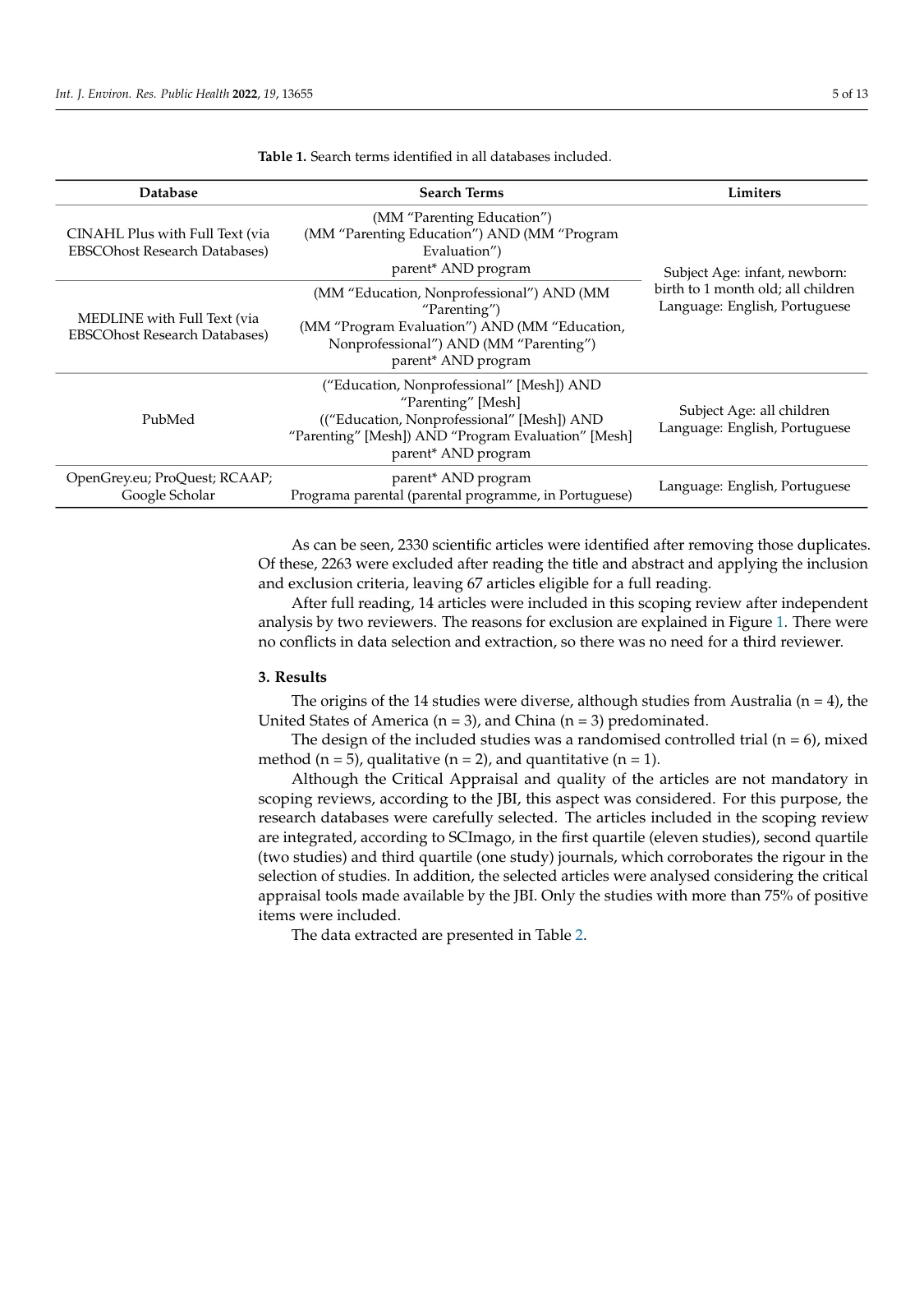
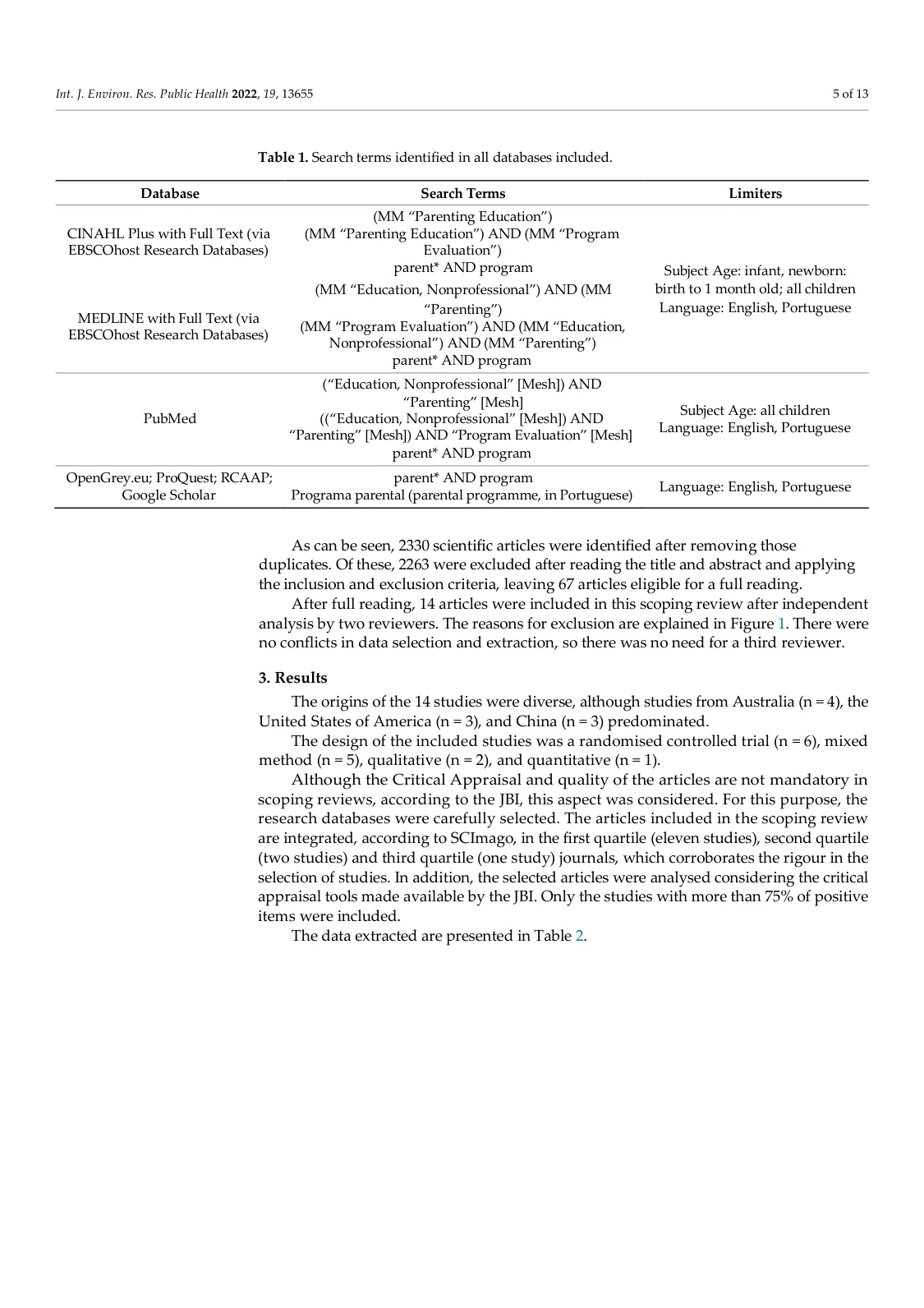
- تبدیل به Word: مقالهای که یک صفحهاش را بالای این راهنما میبینید ۱۳ صفحه است و در Word هم ۱۳ صفحه ماند، و جدولش جدولِ واقعی شد.
- افزایش کیفیت: عکسی به ابعادِ ۱۸۰۰ در ۱۱۰۰ پیکسل با چهار برابر کردن، ۷۲۰۰ در ۴۴۰۰ پیکسل میشود.
مقالهٔ نمونه از Ramos و Matos و Soares است، در Int. J. Environ. Res. Public Health، ۲۰۲۲، با دسترسیِ آزاد و مجوزِ CC BY 4.0.